엑셀에 이미지를 넣었는데
하얀 배경이 그대로 남아서 보기 싫으셨던 적 있으신가요?
보고서나 엑셀 대시보드에 그림을 넣다 보면
✔ 배경이 셀을 가리고
✔ 디자인이 지저분해 보이는 경우가 정말 많습니다.
다행히도 포토샵 없이,
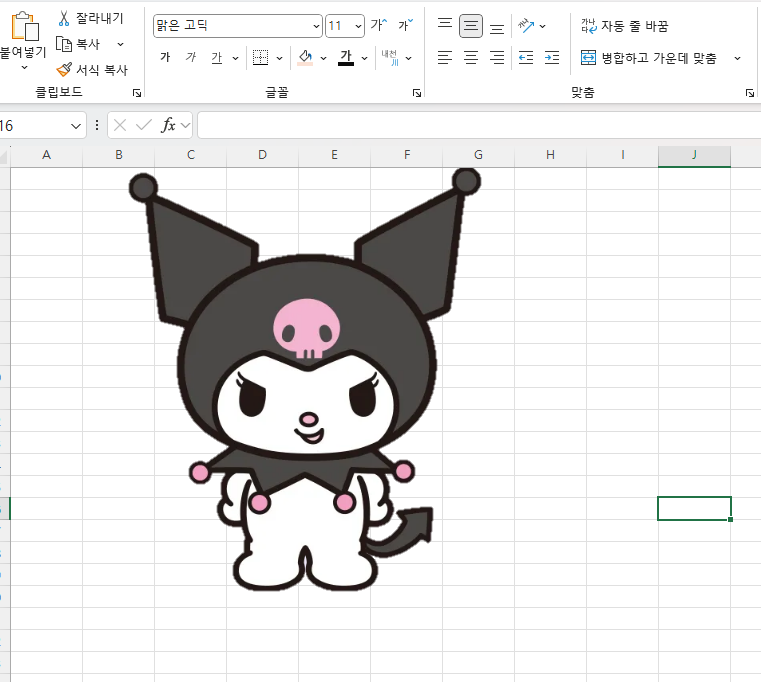
지금 보시는 첨부 화면처럼 엑셀에서 바로 배경을 투명하게 만들 수 있습니다.
오늘은 실제 화면 예시를 기준으로
가장 쉬운 방법부터 하나씩 설명드릴게요.

1단계. 엑셀에 그림 먼저 삽입하기
먼저 그림을 엑셀에 넣어야 합니다.
첨부 이미지 기준 경로

1. 상단 메뉴에서 [삽입] 클릭
2. [그림] → [이 디바이스] 선택
3. 컴퓨터에 저장된 이미지 선택
👉 첨부해 주신 예시처럼
캐릭터 이미지가 엑셀 시트 위에 삽입되면 준비 완료입니다.
2단계. 그림 서식 메뉴 열기

이미지를 한 번 클릭해 주세요.
그러면 상단 메뉴에
✔ [그림 서식] 탭이 새로 나타납니다.
(첨부 이미지에 빨간 박스로 표시된 부분입니다)
이 메뉴에서 배경 투명 처리를 하게 됩니다.
3단계. 투명한 색 설정으로 배경 없애기 (가장 간단)

첨부해 주신 화면에서 사용하신 방법입니다 👍
이 방법이 흰 배경 로고나 이미지에 가장 많이 쓰입니다.
📘 순서 정리
1. [그림 서식] 탭 클릭
2. [색] 메뉴 클릭
3. 하단의 [투명한 색 설정] 선택
4. 그림에서 지우고 싶은 배경 색(흰색) 클릭
👉 클릭하는 순간
해당 색상이 한 번에 투명 처리됩니다.
※ 첨부 이미지처럼

배경이 단색일수록 결과가 아주 깔끔합니다.
4단계. 배경 제거 기능으로 자동 처리하기 (조금 복잡한 이미지)
만약 배경이 단순한 흰색이 아니라면
[배경 제거] 기능을 사용하시면 좋습니다.

📘 방법

1. 그림 클릭
2. [그림 서식] → [배경 제거]

3. 엑셀이 자동으로 제거 영역 표시

4. 필요하면
- 유지할 영역 표시
- 제거할 영역 표시
5. [변경 내용 유지] 클릭

👉 첨부된 캐릭터 이미지처럼
윤곽이 분명한 그림은 자동 인식이 꽤 정확합니다.
5단계. PNG로 저장하기 (중요)
배경을 투명하게 만든 뒤
저장 방법을 잘못 선택하시면 다시 배경이 생깁니다.
✔ 올바른 저장 방법
1. 투명 처리된 그림 우클릭
2. [그림으로 저장]
3. 파일 형식 → PNG 선택
❌ JPG → 배경 다시 생김
⭕ PNG → 투명 배경 유지
💡 첨부 예시 이미지 기준 정리
✔ 그림 서식 메뉴 위치 확인
✔ 색 → 투명한 색 설정 사용
✔ 흰 배경 클릭 한 번으로 처리
✔ 보고서·대시보드에 바로 사용 가능
실제로 첨부해 주신 이미지처럼
처리 후에는 셀 위에 올려도 전혀 어색하지 않습니다.
✨ 이런 분들께 특히 추천드립니다
- 엑셀 보고서 자주 만드시는 분
- 회사 로고, 캐릭터 이미지 쓰시는 분
- 엑셀 대시보드 꾸미시는 분
- PPT용 이미지 엑셀에서 정리하시는 분
'Excel' 카테고리의 다른 글
| [Excel] 엑셀 초보자 실무 예제|누구나 사용하는 업무용 엑셀 함수 연습 방법 (1) | 2026.01.17 |
|---|


