728x90
반응형

📘 1단계: 기본 업무 목록 시트 만들기
📄 시트명: 업무목록
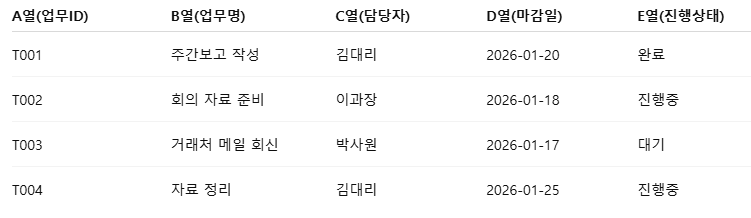
이 시트는 모든 업무의 기준 데이터입니다.
이후 계산, 판단, 요약은 전부 이 시트를 기준으로 진행됩니다.
📘 2단계: 마감 임박 업무 자동 판단 (IF 함수)
📄 시트명: 업무판단

✔ D열 수식
=IF(B2
설명
- 마감일이 오늘보다 이전이면 → 기한초과
- 아니면 → 정상
👉 일정 관리, 업무 관리 엑셀에서 가장 많이 쓰이는 판단 구조입니다.
📘 3단계: 업무ID로 담당자 자동 불러오기 (VLOOKUP)
📄 시트명: 담당자조회

✔ B열 수식
=VLOOKUP(A2,업무목록!A:C,3,FALSE)
👉 업무ID만 입력해도
담당자가 자동으로 표시됩니다.
활용 예
- 업무 배분표
- 팀 업무 현황판
- 담당자별 업무 정리
📘 4단계: 진행 상태별 업무 개수 파악 (COUNTIF)
📄 시트명: 업무요약
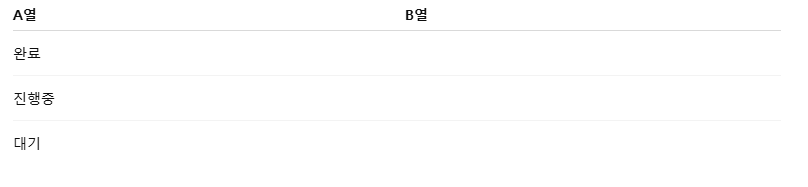
✔ B열 수식
=COUNTIF(업무목록!E:E,A2)
이 단계에서 할 수 있는 것
- 완료 업무 개수
- 진행 중 업무 현황
- 미처리 업무 파악
👉 팀장, 관리자분들께 특히 유용한 구조입니다.
📘 5단계: 전체 업무 수 한 번에 계산 (SUM)
📌 업무요약 시트 하단
=SUM(B2:B4)
👉 현재 관리 중인 총 업무 건수를 한눈에 확인하실 수 있습니다.
📘 6단계: 오류 없이 깔끔하게 만들기 (IFERROR)
업무ID를 잘못 입력했을 경우
#N/A 오류가 발생할 수 있습니다.
✔ 개선된 조회 수식
=IFERROR(VLOOKUP(A2,업무목록!A:C,3,FALSE),"")
👉 공유용 엑셀, 보고용 엑셀에서 완성도를 높여주는 핵심 포인트입니다.
✅ 이 연습 파일로 익히는 핵심 역량
✔ SUM → 전체 업무 규모 파악
✔ IF → 일정·상태 자동 판단
✔ COUNTIF → 현황 요약
✔ VLOOKUP → 기준 데이터 연결
✔ IFERROR → 실무용 엑셀 완성
이 구조는
📌 업무 관리
📌 일정 관리
📌 프로젝트 관리
📌 개인 To-Do 관리
📌 팀 업무 현황판
모두에 그대로 적용하실 수 있습니다.
💡 실전 연습 팁
- 담당자 이름을 본인 팀원으로 바꿔보기
- 마감일을 오늘·내일·지난날로 바꿔보며 결과 확인
- 진행상태 항목을 직접 추가해 보기
728x90
반응형
'Excel' 카테고리의 다른 글
| [Excel] 엑셀 그림 배경 투명하게 만들기 1초 만에 해결! (0) | 2026.01.21 |
|---|


